Step-by-step Guide · 2025
20MINUTES

从零上手 Claude Code

国内直连 API,安全无封号风险。按步骤操作,20 分钟内完成全部配置,在 VS Code 里用上最强 AI 编程助手。

国内直连 安全无封号 Windows Mac 新手友好
SCROLL
00
准备工作
先下载好以下软件,安装包留着备用
N
Node.js
JavaScript 运行环境,必装
Win / Mac
G
Git
版本控制工具,仅 Windows 需要
Windows
S
CC Switch
API 转接工具,国内直连的关键
Win / Mac
V
VS Code
代码编辑器,Claude Code 的家
Win / Mac
01
操作步骤
选择你的操作系统,按顺序操作
01

安装 Node.js

双击下载好的 Node.js 安装包,一路点 Next,不需要改任何选项。 安装完成后会自动配置好环境变量。

Node.js 下载 →
02

安装 Git

双击下载好的 Git 安装包,同样一路默认,不需要改选项。 Windows 用户必须装 Git,Mac 不需要。

Git 下载 →
03

打开终端,验证安装

在开始菜单搜索 PowerShell,打开。然后依次输入下面两条命令,每条输入后按回车:

POWERSHELL
> node -v
POWERSHELL
> npm -v
如果两条命令都返回了版本号(比如 v20.11.010.2.3),说明安装成功。
04

修复权限问题(如果上一步报错)

如果输入 npm -v 时报错提示权限相关的问题,执行以下命令修复:

POWERSHELL
> Set-ExecutionPolicy RemoteSigned -Scope CurrentUser

提示确认时输入 Y 然后回车,再重新输入 npm -v 即可。

!
只有遇到权限报错才需要执行这一步,没报错直接跳过。
05

安装 Claude Code

在终端中输入以下命令,等待安装完成:

POWERSHELL
> npm install -g @anthropic-ai/claude-code
安装可能需要 1-2 分钟,耐心等待。看到命令行重新出现 > 提示符就说明装好了。
06

安装 CC Switch

打开 CC Switch 的 Releases 页面,下载 Windows 安装包(.exe 文件)。

CC Switch 下载 →
!
Windows 用户注意:安装包可能被折叠隐藏了。在 Releases 页面往下找到 "显示更多" 按钮并点击,就能看到 Windows 安装包了。
07

获取 API Key

选择一个 API 服务商注册账号,充值少量金额(十块钱就够了),然后生成一个 API Key。复制保存好,页面关了就看不到了。

08

在 CC Switch 中配置 API

打开 CC Switch。在界面中找到正确的接口入口(选圈起来的那个,不要选后面 Claude 的图标,否则会配置失败):
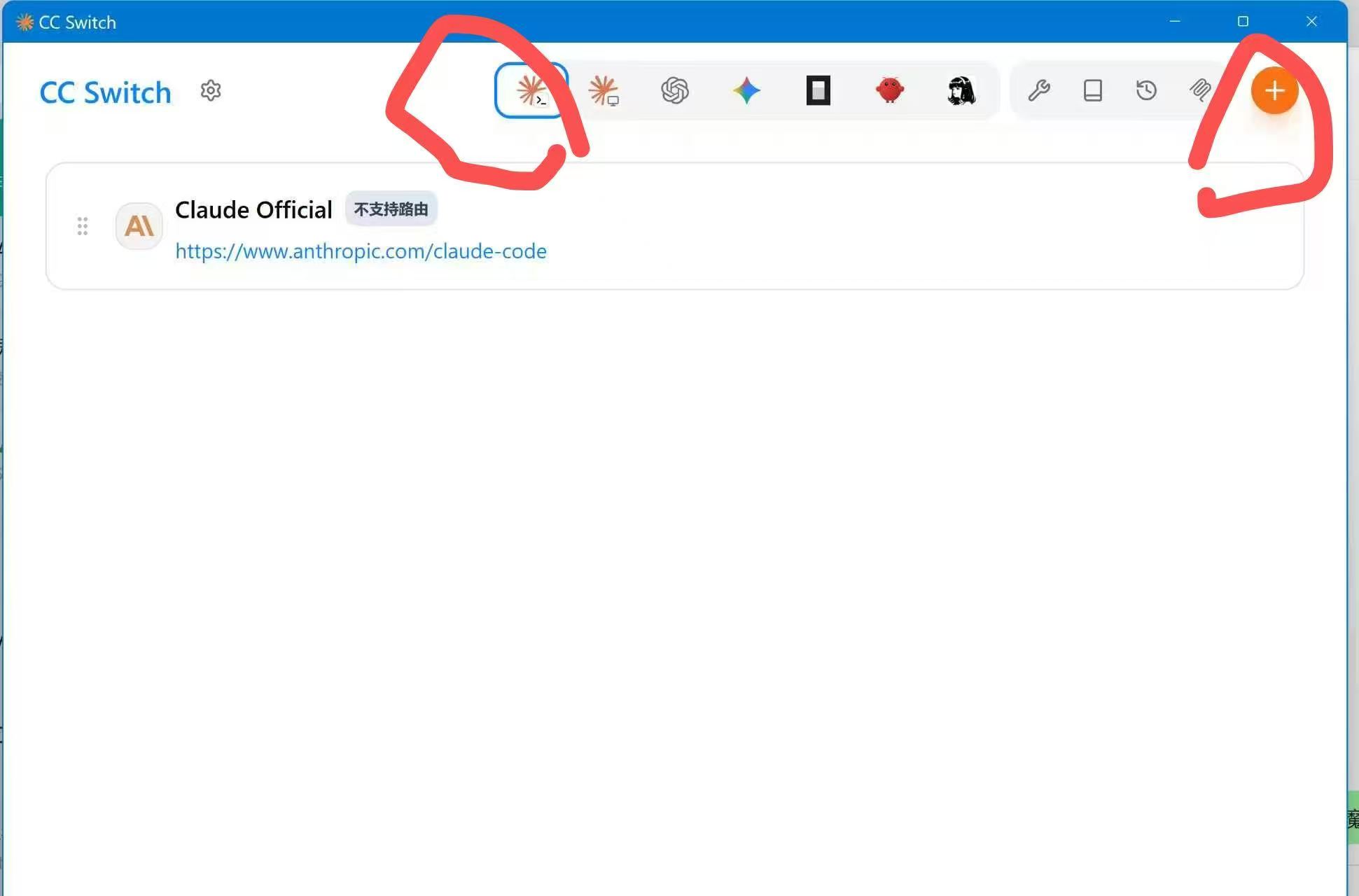
CC Switch 主界面,选择正确的接口入口

点击右上角 加号 +,选择 DeepSeek,粘贴你刚才复制的 API Key,保存:
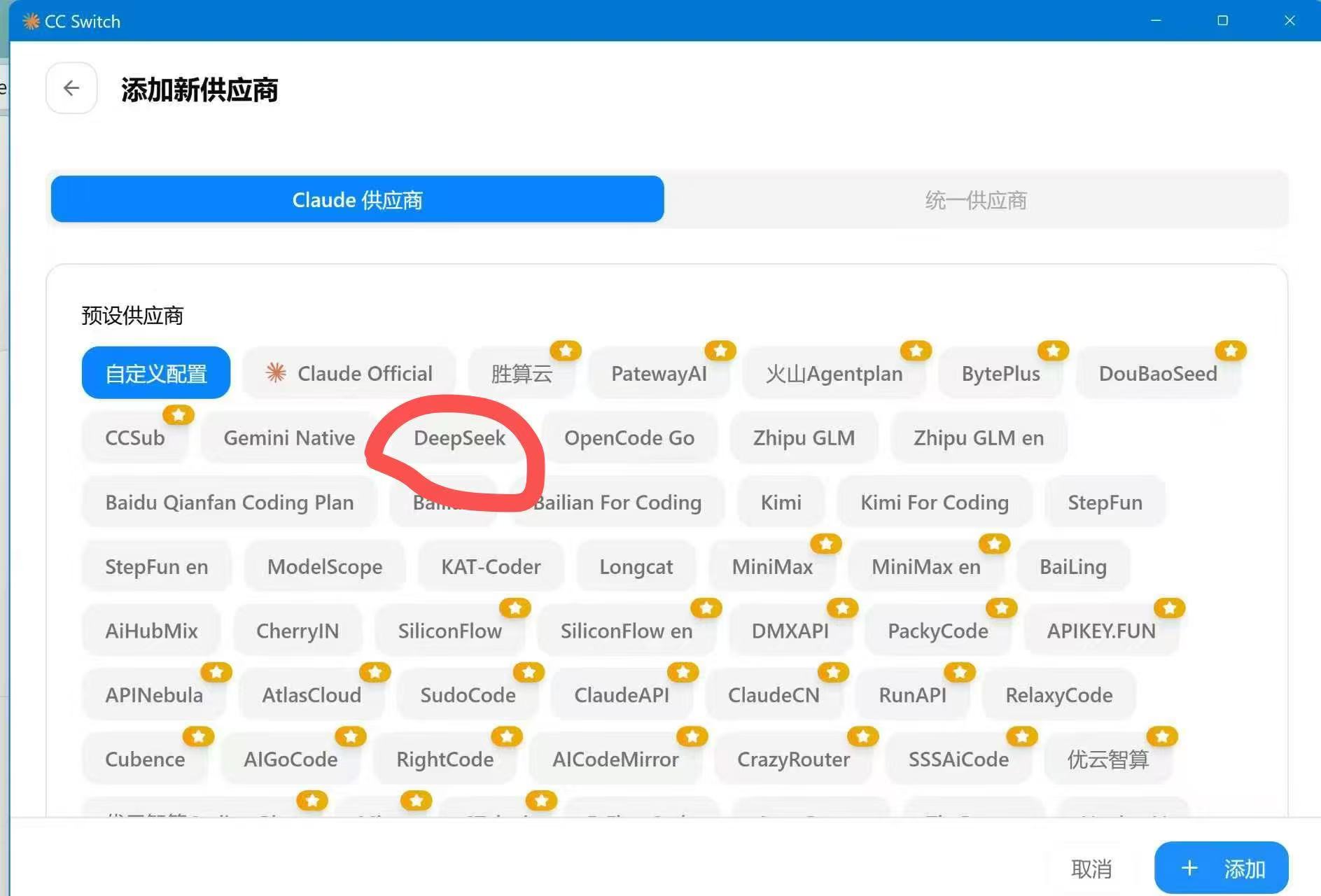
选择 DeepSeek 并输入 API Key
09

配置模型(可选)

在模型配置页面,一般不需要改什么。如果你想用更聪明的模型,可以:
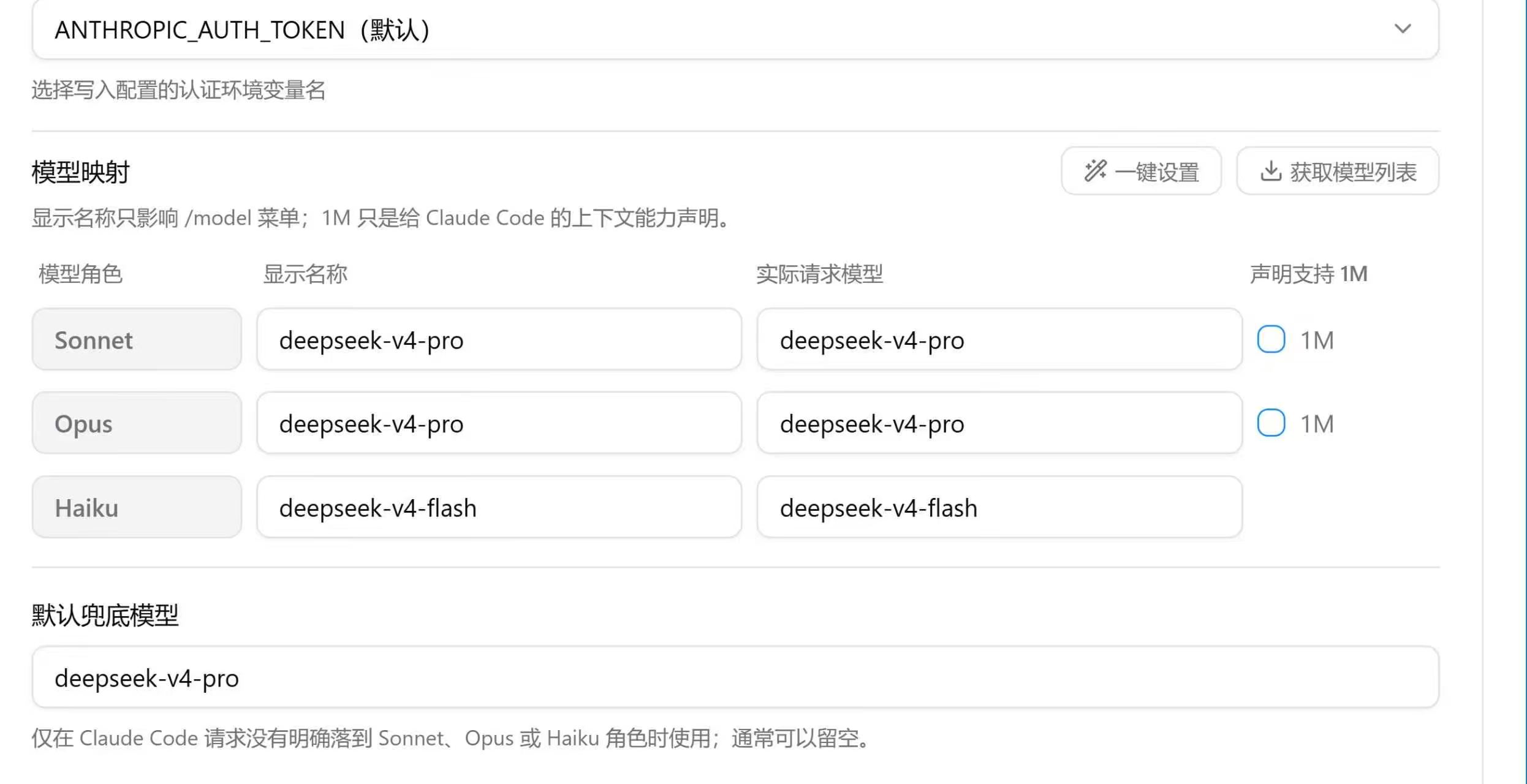
CC Switch 模型配置页面
1
1m 勾上,可以用上下文更大的模型。
2
下面的 强度思考(Extended Thinking) 可以勾上,让 AI 想得更深再回答,效果更好。
10

安装 VS Code 和扩展

双击下载好的 VS Code 安装包,安装完成后打开。登录可以跳过。

VS Code 下载 →
1
点击左侧边栏的 四方格图标(扩展商店),搜索 Claude Code,点击安装。
2
再搜索 Chinese,安装中文语言包。
3
安装完成后 重启 VS Code
11

开始使用 🎉

重启后,点击右侧边栏的 Claude 图标,就可以开始和 Claude Code 对话了。 用自然语言描述你想做什么,它会帮你写代码。

恭喜!全部配置完成。你已经准备好用 Claude Code 开始创造了。
01

安装 Node.js

打开 Node.js 下载页,选择 macOS 版本下载。双击 .pkg 文件安装,一路继续即可。

Node.js 下载 →
02

打开终端,验证安装

Command + 空格 搜索"终端"(Terminal),打开后依次输入:

TERMINAL
$ node -v
TERMINAL
$ npm -v
两条命令都返回版本号就说明安装成功。
03

安装 Claude Code

Mac 需要在命令前加 sudo 来获取管理员权限。输入以下命令后回车,会提示输入电脑密码:

TERMINAL
$ sudo npm install -g @anthropic-ai/claude-code
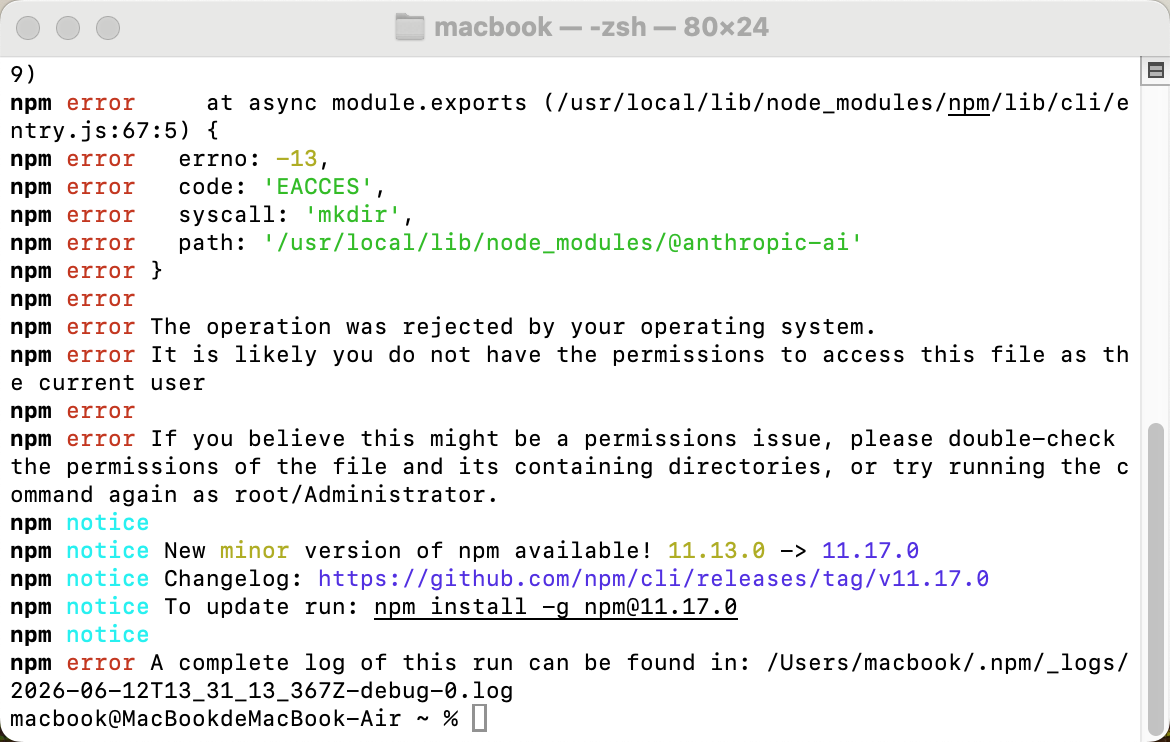
!
输入密码时屏幕上不会显示任何字符,这是正常的。输完直接按回车就行。
Mac 安装 Claude Code 需要使用 sudo 命令
04

安装 CC Switch

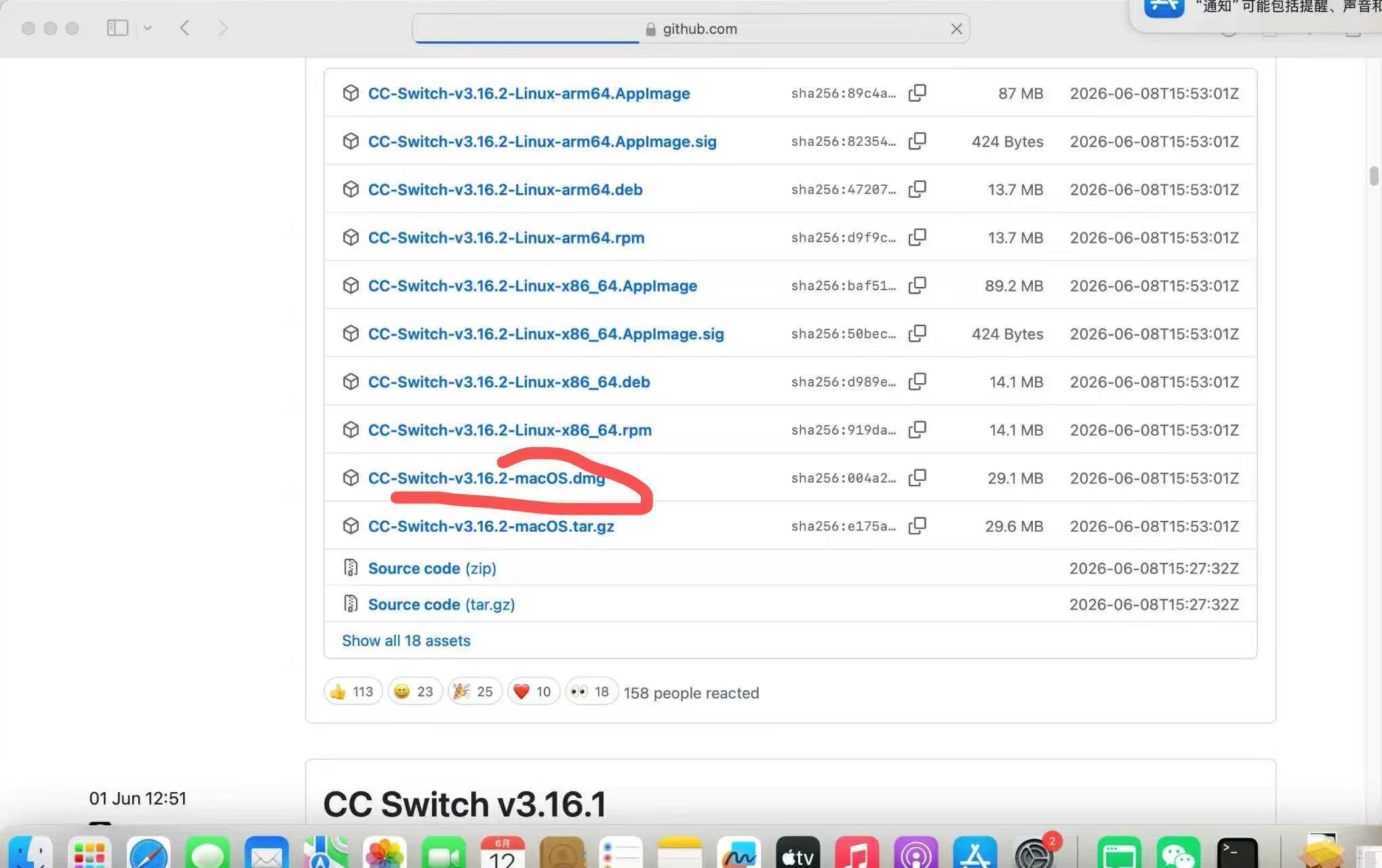
打开 CC Switch 的 Releases 页面,下载 .dmg 结尾的文件(Mac 安装包)。双击打开,拖到应用程序文件夹即可。

CC Switch 下载页面,选择 .dmg 文件 CC Switch 下载 →
05

获取 API Key

选择一个 API 服务商注册账号,充值少量金额(十块钱就够了),然后生成一个 API Key。复制保存好,页面关了就看不到了。

06

在 CC Switch 中配置 API

打开 CC Switch。在界面中找到正确的接口入口(选圈起来的那个,不要选后面 Claude 的图标,否则会配置失败):

CC Switch 主界面,选择正确的接口入口

点击右上角 加号 +,选择 DeepSeek,粘贴你刚才复制的 API Key,保存:

选择 DeepSeek 并输入 API Key
07

配置模型(可选)

在模型配置页面,一般不需要改什么。如果你想用更聪明的模型,可以:

CC Switch 模型配置页面
1
1m 勾上,可以用上下文更大的模型。
2
下面的 强度思考(Extended Thinking) 可以勾上,让 AI 想得更深再回答,效果更好。
08

安装 VS Code 和扩展

下载 VS Code Mac 版本,安装后打开。登录可以跳过。

VS Code 下载 →
1
点击左侧边栏的 四方格图标(扩展商店),搜索 Claude Code,点击安装。
2
再搜索 Chinese,安装中文语言包。
3
安装完成后 重启 VS Code
09

开始使用 🎉

重启后,点击右侧边栏的 Claude 图标,就可以开始和 Claude Code 对话了。 用自然语言描述你想做什么,它会帮你写代码。

恭喜!全部配置完成。你已经准备好用 Claude Code 开始创造了。
配置完成,开始创造
用自然语言描述你想做的东西,Claude Code 会帮你实现。